
So konfigurieren Sie AI CRM Concierge für die automatische Synchronisierung von Meeting-Zusammenfassungen als Salesforce-Aufgaben
Schritt-für-Schritt-Anleitung zur automatischen Synchronisierung von Demodesk Meeting-Zusammenfassungen in Salesforce-Aufgabenobjekte mit AI CRM Concierge – inklusive bedingter Regeln und Freigabe-Einstellungen.

Was und warum
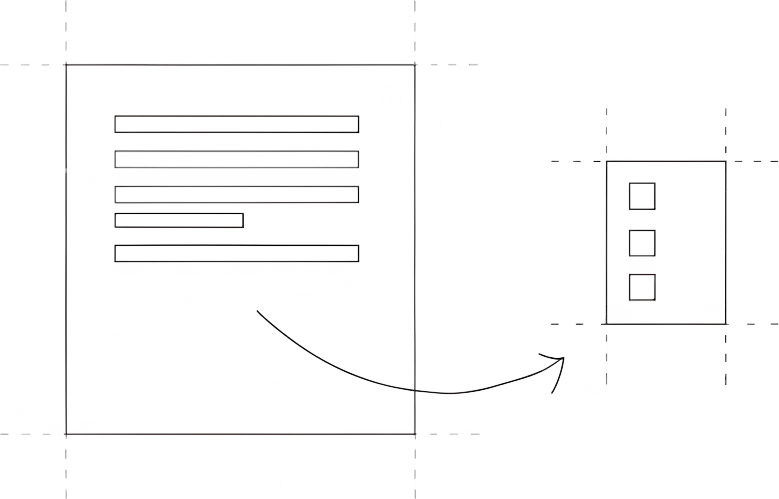
Diese Anleitung zeigt Ihnen, wie Sie AI CRM Concierge so einrichten, dass jede Meeting-Zusammenfassung als strukturierte Aufgabe in Salesforce landet – ohne Copy-paste, ohne manuelle Nachbearbeitung. Das Ergebnis: ein sauberes CRM nach jedem Gespräch, kein Aufwand für Ihre Vertriebsmitarbeiter und ein Salesforce-Aktivitätsdatensatz, der genau widerspiegelt, was besprochen wurde.
Für wen diese Anleitung gedacht ist
Vertriebsmitarbeiter, Revenue Operations und Manager, die Demodesk mit einer verbundenen Salesforce-Instanz nutzen und Gesprächsnotizen, nächste Schritte sowie Gesprächsergebnisse automatisch im Salesforce-Aufgabenobjekt erfassen möchten.
Voraussetzungen
- Ein Demodesk Coaching & AI-Lizenz mit Administratorzugriff auf die CRM-Einstellungen
- Salesforce als CRM-Integration in Demodesk verbunden
- Mindestens ein aufgezeichnetes Meeting in Demodesk zum Testen
- Berechtigung in Salesforce zum Erstellen und Aktualisieren von Aufgabenobjekten
- Eine Entscheidung darüber, welche Felder befüllt werden sollen (mindestens: Betreff, Fälligkeitsdatum, Beschreibung)
Schritte
- Öffnen Sie die CRM-Einstellungen in Demodesk. Wechseln Sie zu Ihrem Demodesk-Workspace und navigieren Sie zur AI CRM Concierge-Konfiguration unter den CRM-Einstellungen. Hier legen Sie fest, in welche Salesforce-Objekte die KI schreiben soll und unter welchen Bedingungen.
- Prüfen Sie die bedingten Synchronisierungsregeln.Bevor Sie die Aufgabenfelder konfigurieren, scrollen Sie durch die Regelbedingungen oben in den Salesforce CRM-Einstellungen. Diese bestimmen, wann die KI aktiv wird. Typische Bedingungen: Handelt es sich um ein externes oder internes Meeting, wer ist der Gastgeber, welcher Meeting-Typ liegt vor. Stellen Sie sicher, dass die Bedingungen zu den Meetings passen, die automatisch synchronisiert werden sollen – in den meisten Fällen ausschließlich externe Kundengespräche.
- Konfigurieren Sie die Felder des Aufgabenobjekts.Öffnen Sie in der Liste der Salesforce-Objekte (Account, Contact, Opportunity, Task) das Task-Objekt. Setzen Sie die Berechtigung auf Erstellen und Aktualisieren. Ordnen Sie die Felder zu, die befüllt werden sollen:
- Betreff– kurzer Titel, der aus dem Meeting übernommen wird
- Fälligkeitsdatum– das Datum des nächsten Schritts, das die KI aus dem Gespräch extrahiert
- Beschreibung– enthält die Meeting-Zusammenfassung, nächste Schritte und das Gesprächsergebnis
- Führen Sie ein Test-Meeting durch und prüfen Sie den Vorschlagsbereich.Nach Ihrem nächsten Gespräch erstellt AI CRM Concierge einen Bereich mit Vorschlägen. Sie sehen die Aktivität, die Aufgabe und alle weiteren konfigurierten Objekte mit vorgeschlagenen Werten. Scrollen Sie durch den Aufgabenvorschlag und prüfen Sie Beschreibung, Gesprächsergebnis und nächste Schritte. Hier können Sie Vorschläge annehmen oder ablehnen.
- Bestätigen Sie die ersten Vorschläge manuell. Klicken Sie bei zwei oder drei Meetings auf Annehmen, um den Aufgabenvorschlag zu bestätigen. Dadurch wird der Datensatz in Salesforce übertragen, und Sie können überprüfen, ob die Aufgabe dem richtigen Account, Kontakt und der richtigen Opportunity mit den korrekten Feldern zugeordnet ist.
- Aktivieren Sie die automatische Synchronisierung.Sobald Sie sicher sind, dass die KI die richtigen Felder auswählt und den richtigen Inhalt erfasst, kehren Sie zu den AI CRM Concierge-Einstellungen zurück und scrollen Sie nach unten. Aktivieren Sie Automatische Synchronisierung – keine manuelle Freigabe erforderlich. Ab diesem Zeitpunkt wird jedes Meeting ohne manuellen Bestätigungsklick als Aufgabe in Salesforce synchronisiert.
- Führen Sie im ersten Monat wöchentliche Stichprobenprüfungen durch. Öffnen Sie auch nach Aktivierung der automatischen Synchronisierung einmal pro Woche Salesforce und prüfen Sie die erstellten Aufgaben. Wenn die Qualität der Beschreibungen nachlässt oder ein falsches Feld befüllt wird, passen Sie Ihre bedingten Regeln oder Feldzuordnungen an.
Tipps
- Aktivieren Sie die automatische Synchronisierung nicht am ersten Tag.Führen Sie zunächst 2–3 Meetings im manuellen Modus durch. So erkennen Sie Probleme bei der Feldzuordnung, bevor daraus 50 unübersichtliche Salesforce-Aufgaben werden.
- Filtern Sie interne Meetings mit bedingten Regeln heraus.Niemand benötigt eine Salesforce-Aufgabe für ein Team-Standup. Setzen Sie die Regel auf ausschließlich externe Meetings.
- Halten Sie den Betreff knapp, die Beschreibung ausführlich.Der Betreff wird in Salesforce-Listenansichten zum Aufgabennamen – er sollte auf einen Blick erfassbar sein. Fügen Sie Details in die Beschreibung ein.
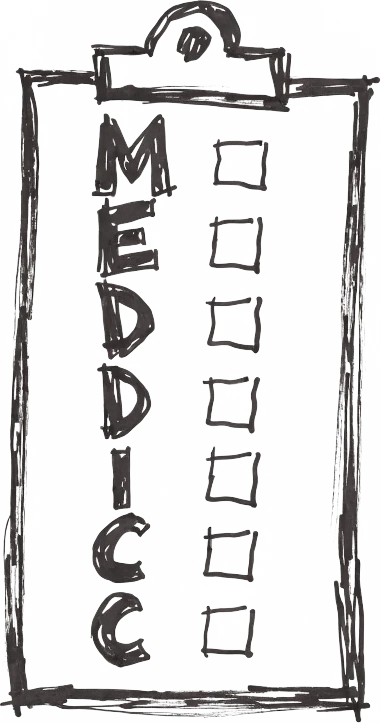
- Kombinieren Sie die Aufgabensynchronisierung mit Opportunity-Feldaktualisierungen.AI CRM Concierge kann gleichzeitig MEDDIC-, BANT- oder benutzerdefinierte Opportunity-Felder befüllen. Eine Aufgabe erfasst, was gesagt wurde; Opportunity-Felder erfassen, was es für den Abschluss bedeutet.
- Prüfen Sie Ihre Aufzeichnungsrate gemeinsam mit der CRM-Synchronisierungsrate.Wenn Vertriebsmitarbeiter keine Meetings aufzeichnen, hat die KI nichts zu synchronisieren. Der Richtwert liegt bei einer Aufzeichnungsrate von 70–80 %.
Verwandte Skills und Agents
- AI CRM Concierge Produktseite
- AI Sales Assistant Produktseite – für die zugrundeliegende Meeting-Aufzeichnung, Transkription und Zusammenfassung
- Demodesk Integrationen – Salesforce, HubSpot, Pipedrive
- Demodesk Marketplace – vorgefertigte Agents für Post-Call-Workflows
Kostenlos testen
Nach jedem Gespräch ein sauberes Salesforce CRM – ganz ohne Aufwand für Ihre Vertriebsmitarbeiter. Jetzt Demodesk 14 Tage kostenlos testen.