
So konfigurieren Sie Automation-Regeln und Field Mapping für CRM Concierge in Demodesk
Richten Sie CRM Concierge-Regeln ein, ordnen Sie Deal-, Unternehmens- und Kontaktobjekte zu und steuern Sie die Feldformatierung – damit sich Ihr CRM nach jedem Call automatisch aktualisiert.

Was und warum
Diese Anleitung beschreibt die Konfiguration von AI CRM Concierge in Demodesk: das Erstellen von Regeln, die CRM-Updates nach bestimmten Meeting-Typen auslösen, die Zuordnung der richtigen CRM-Objekte (Deal, Unternehmen, Kontakt) sowie die Steuerung, welche Felder die KI befüllt und wie. Das Ergebnis ist ein CRM, das sich nach jedem Call selbst aktualisiert – ohne dass Vertriebsmitarbeiter manuell Notizen in Salesforce, HubSpot oder Pipedrive eingeben müssen.
Für wen ist das gedacht
RevOps Manager und Sales Operations Leads, die für die CRM-Datenqualität verantwortlich sind. VPs of Sales, die Pipeline-Hygiene sicherstellen möchten, ohne Vertriebsmitarbeiter ständig daran erinnern zu müssen.
Voraussetzungen
- Ein aktiver Demodesk Coaching & AI-Sitz mit Administratorrechten
- Ein verbundenes CRM (Salesforce, HubSpot oder Pipedrive)
- Mindestens eine abgeschlossene Meeting-Aufzeichnung, damit Sie in der Vorschau sehen können, wie die KI Felder zuordnet
- Eine kurze Liste der CRM-Felder, die Sie tatsächlich aktuell halten möchten (versuchen Sie nicht, alle Felder auf einmal zu automatisieren)
Schritte
- Öffnen Sie den Agents-Tab und wählen Sie CRM Concierge – Navigieren Sie in der oberen Navigation zu Agents > Automations, und wählen Sie dann AI CRM Concierge. Alle Automation-Regeln befinden sich hier.
- Erstellen Sie eine neue Regel – Jede Regel legt fest, wann die KI Ihr CRM aktualisiert und was sie aktualisiert. Geben Sie der Regel einen aussagekräftigen Namen – zum Beispiel „Externe Discovery Calls – Deal + Kontakt befüllen“ – damit andere Administratoren auf einen Blick verstehen, was sie tut.
- Legen Sie die Bedingungen fest, die die Regel auslösen – Fügen Sie Bedingungen hinzu, die bestimmen, wann die Regel ausgeführt wird. Die zwei häufigsten:
- Externes Meeting – wird nur bei Calls mit Personen außerhalb Ihres Unternehmens ausgeführt. Interne Syncs und 1:1-Meetings werden übersprungen.
- Meeting-Typ – schränkt die Regel auf bestimmte Call-Typen ein, zum Beispiel Discovery, Demo oder Abschluss.
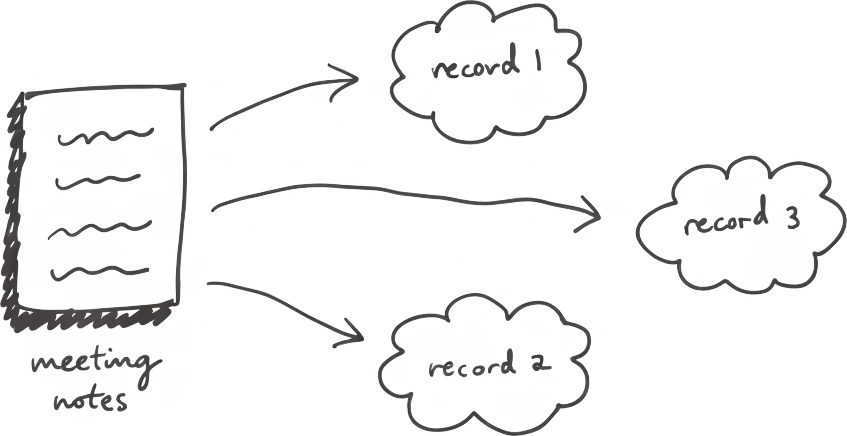
- Ordnen Sie die CRM-Objekte zu, die aktualisiert werden sollen – Wählen Sie aus, welche Objekte die KI aktualisieren soll. CRM Concierge unterstützt drei zentrale Vertriebsobjekte:
- Deal (oder Opportunity in Salesforce)
- Unternehmen (oder Account)
- Kontakt
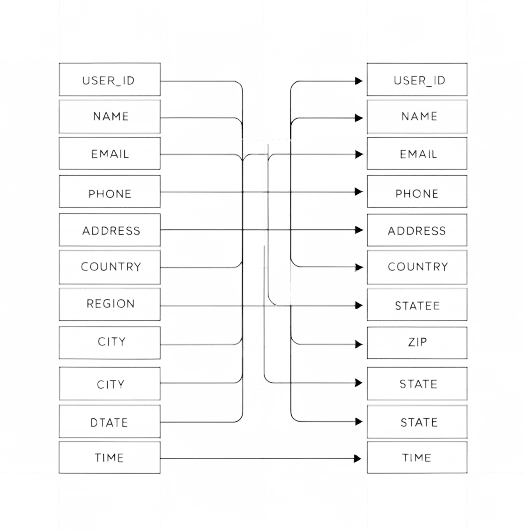
- Wählen Sie die spezifischen Felder aus, die befüllt werden sollen – Wählen Sie innerhalb jedes Objekts die einzelnen Felder aus, die die KI befüllen soll. Aktivieren Sie nicht alles. Konzentrieren Sie sich auf die Felder, die Ihr Team für Pipeline-Reviews und die Prognoseerstellung nutzt – zum Beispiel beim Deal: nächste Schritte, Herausforderungen, Entscheidungskriterien, Budget; beim Kontakt: Rolle und Seniorität. Für jedes ausgewählte Feld entwirft die KI einen Wert auf Basis dessen, was im Call besprochen wurde.
- Konfigurieren Sie die Formatierung auf Feldebene – Legen Sie für jedes Feld fest, wie die KI ihre Ausgabe formatiert:
- Zeichenlimit – begrenzt die Länge des generierten Texts. Nützlich für CRM-Felder mit Datenbankbeschränkungen oder um Zusammenfassungsfelder übersichtlich zu halten.
- Format – wählen Sie zwischen Aufzählungspunkten oder Sätzen/Absatz. Aufzählungspunkte eignen sich gut für Nächste Schritte und Herausforderungen. Vollständige Sätze funktionieren besser für narrative Felder wie die Gesprächszusammenfassung.
- Ton- oder Stilanweisungen – fügen Sie eine kurze Anweisung hinzu, wenn die Standardeinstellung nicht zur Sprache Ihres Teams passt.
- Speichern Sie die Regel und testen Sie sie anhand eines echten Calls – Speichern Sie die Regel und öffnen Sie dann eine aktuelle Aufzeichnung, die den von Ihnen festgelegten Bedingungen entspricht. Die KI entwirft Updates für die zugeordneten Felder. Überprüfen Sie diese und bestätigen Sie, dass sie dem entsprechen, was Sie manuell schreiben würden. Wenn ein Feld regelmäßig unpassende Ergebnisse liefert, passen Sie die Formatierungseinstellung an oder entfernen Sie es aus der Datenzuordnung.
- Nutzen Sie die Bearbeitungsfunktion vor der Übertragung ins CRM – Bevor ein Update mit Salesforce, HubSpot oder Pipedrive synchronisiert wird, sieht der Vertriebsmitarbeiter eine Vorschau. Klicken Sie auf Edit bei einem beliebigen Feld, um den von der KI entworfenen Wert anzupassen, und genehmigen Sie ihn anschließend. Nichts gelangt ohne menschliche Prüfung ins CRM – das ist es, was die Datenqualität hoch hält und Betriebsratsreviews kurz macht.
Tipps
- Beginnen Sie mit einer Regel und einem Meeting-Typ. Teams, die alle Call-Typen auf einmal automatisieren, erhalten unübersichtliche Ergebnisse. Führen Sie zuerst eine Regel für Discovery Calls ein, beweisen Sie deren Wirksamkeit, und erweitern Sie dann.
- Ordnen Sie weniger Felder zu, nicht mehr. Fünf gut zugeordnete Felder, denen Vertriebsmitarbeiter vertrauen, sind besser als zwanzig Felder, die niemand liest.
- Verwenden Sie Aufzählungspunkte für handlungsorientierte Felder und Sätze für Kontextfelder. Nächste Schritte, Herausforderungen, Entscheidungskriterien → Aufzählungspunkte. Gesprächszusammenfassung, Deal-Notizen → Sätze.
- Setzen Sie realistische Zeichenlimits. Passen Sie diese an die tatsächlichen Feldbeschränkungen Ihres CRM an. Ein Limit von 500 Zeichen für ein „Nächste Schritte“-Feld hält die KI-Ausgabe präzise.
- Überprüfen Sie als Administrator die ersten 10 Synchronisierungen. Kontrollieren Sie die erste Charge von Updates pro Regel stichprobenartig, bevor Sie Vertriebsmitarbeitern erlauben, diese eigenständig zu genehmigen. So erkennen Sie Formatierungsprobleme, bevor sie zur Gewohnheit werden.
Verwandte Skills und Agents
- AI CRM Concierge Produktseite
- AI Sales Assistant – verwaltet Meeting-Aufzeichnungen, Transkriptionen und Gesprächszusammenfassungen, die CRM Concierge mit Daten versorgen
- AI Coach – nutzt dieselben Call-Daten für die KI-Gesprächsbewertung nach dem Call
- Marketplace: Skills für RevOps