KI-Chat nutzen, um Meeting-Transkriptionen zu analysieren und individuelle Zusammenfassungen mit Demodesk zu erstellen
Erfahren Sie, wie Sie den KI-Chat von Demodesk nutzen, um Meeting-Transkriptionen abzufragen, den Ton von Nachverfolgungen anzupassen und Zusammenfassungsvorlagen für verschiedene Meeting-Typen anzuwenden.

Was und warum
Der KI-Chat von Demodesk befindet sich direkt unterhalb jeder Meeting-Zusammenfassung. Fragen Sie, wozu sich Ihr Interessent verpflichtet hat, formulieren Sie die Nachverfolgung in einem anderen Ton um oder wechseln Sie zu einer Zusammenfassungsvorlage, die auf den jeweiligen Meeting-Typ zugeschnitten ist. Kein mühsames Durchscrollen einer 45-minütigen Transkription, um eine einzelne Entscheidung zu finden. Stellen Sie eine Frage – und erhalten Sie eine Antwort. Dieser Leitfaden behandelt die drei Workflows, die Sie am häufigsten verwenden werden: eine einzelne Meeting-Abfrage, die Anpassung des Nachverfolgungs-Tons sowie die Anwendung verschiedener Zusammenfassungsvorlagen für unterschiedliche Meeting-Typen.
Für wen dieser Leitfaden gedacht ist
Vertriebsmitarbeiter, Customer-Success-Manager und Kundenbetreuungsteams, die mehrere Kundengespräche pro Woche führen und schnellere Möglichkeiten benötigen, um nächste Schritte herauszuarbeiten, Nachverfolgungen anzupassen und Zusammenfassungen über verschiedene Meeting-Typen hinweg zu standardisieren – Discovery, Demo, QBR, Kickoff, Renewal.
Voraussetzungen
- Ein Demodesk Coaching & AI-Arbeitsplatz (Zuschauerlizenz-Inhaber können den KI-Chat nicht verwenden)
- E-Mail und Kalender unter Profil → Verbindungen verknüpft, sodass Meetings importiert werden und der Notetaker automatisch beitritt
- Mindestens ein aufgezeichnetes Meeting mit abgeschlossener Transkription und KI-Zusammenfassung
- Optional: Salesforce, HubSpot oder Pipedrive verknüpft, falls Sie verfeinerte Zusammenfassungen in Ihr CRM übertragen möchten
Schritte
1. Meeting öffnen und den KI-Chat aufrufen
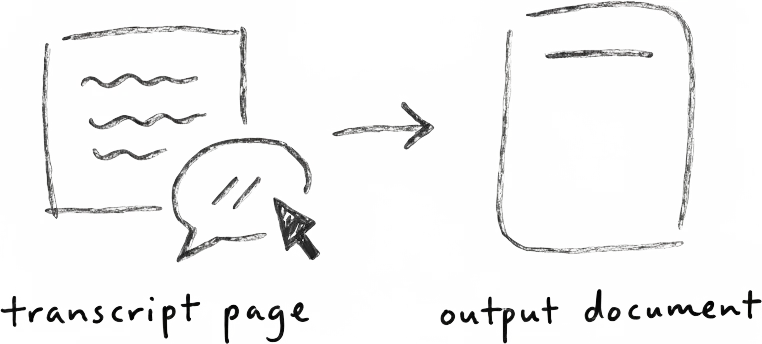
Öffnen Sie ein aufgezeichnetes Meeting im Meeting Hub und scrollen Sie zur KI-Zusammenfassung. Das KI-Chat-Eingabefeld befindet sich direkt darunter und ist standardmäßig auf dieses Meeting beschränkt. Jede Frage, die Sie stellen, bezieht sich auf die zugehörige Transkription. Kein Einfügen, kein Hochladen.
2. Eine Frage zum Meeting stellen
Geben Sie eine Frage in natürlicher Sprache in den Chat ein – genauso, wie Sie es in ChatGPT tun würden. Häufige Beispiele:
- „Was wurde besprochen und welche nächsten Schritte wurden vereinbart?“
- „Wer sind die Entscheidungsträger, die in diesem Gespräch genannt wurden?“
- „Welche Einwände hat der Interessent bezüglich der Preisgestaltung geäußert?“
- „Welche Wettbewerber wurden erwähnt?“
- „Fassen Sie die technischen Anforderungen in drei Stichpunkten zusammen.“
Der KI-Analyst liest die vollständige Transkription und liefert eine Antwort, die auf dem tatsächlich Gesagten basiert. Falls ein Detail nicht im Gespräch vorkam, wird dies entsprechend angegeben.
3. Den Ton der Nachverfolgung anpassen
Scrollen Sie zur automatisch generierten Follow-up Email und nutzen Sie den KI-Chat, um diese umzuformulieren:
- „Formuliere das formeller.“
- „Schreibe das in einem freundlicheren, gesprächigeren Ton um.“
- „Kürze das auf drei Sätze und füge einen klaren nächsten Schritt hinzu.“
- „Formuliere das auf Deutsch, in formeller Sie-Form.“
Der KI-Assistent generiert die E-Mail direkt neu. Wiederholen Sie dies so oft wie nötig, bevor Sie sie in Ihren E-Mail-Client kopieren oder direkt aus Demodesk versenden.
4. Eine andere Zusammenfassungsvorlage aus dem Katalog anwenden
Eine Zusammenfassung eines Discovery-Gesprächs sollte Herausforderungen und Budgetsignale hervorheben. Eine QBR-Zusammenfassung sollte sich auf Adoptionskennzahlen und Möglichkeiten zum Kundenausbau konzentrieren. Der Katalog ermöglicht es Ihnen, die Struktur zu wechseln, ohne von Grund auf neu schreiben zu müssen.
Öffnen Sie den Zusammenfassungsbereich, klicken Sie auf den Katalog, und wählen Sie die Vorlage, die zu Ihrem Meeting-Typ passt. Der KI-Assistent generiert die Zusammenfassung anhand der Struktur dieser Vorlage neu und greift dabei auf dieselbe Transkription zurück. Individuelle Vorlagen, die Ihr Administrator konfiguriert hat – MEDDIC-Discovery, BANT-Qualifizierung, benutzerdefinierte Kickoff-Formate – erscheinen ebenfalls hier.
5. Iterieren und verfeinern
Kombinieren Sie die drei Workflows. Ermitteln Sie nächste Schritte über eine Abfrage, strukturieren Sie die Zusammenfassung mit einer Discovery-Gesprächsvorlage um und formulieren Sie die Nachverfolgung anschließend in einem wärmeren Ton. Jede Änderung bleibt auf das jeweilige Meeting beschränkt und ist rückgängig zu machen.
6. Das finale Ergebnis kopieren oder synchronisieren
Sobald Zusammenfassung und Nachverfolgung Ihren Vorstellungen entsprechen, kopieren Sie diese manuell in Ihr CRM. Wenn Ihr Administrator die CRM-Verbindung aktiviert hat, übertragen Sie die Zusammenfassung direkt in den verknüpften Abschluss oder Kontaktdatensatz über den AI CRM Concierge.
Tipps
- Stellen Sie Folgefragen im selben Chat. Der KI-Assistent behält den Kontext innerhalb eines Meetings bei, sodass Sie gezielt nachfragen können: „Was waren die nächsten Schritte?“ → „Wer ist für jeden zuständig?“ → „Wie lautet der Zeitplan?“
- Nutzen Sie den Chat, um die Zusammenfassung zu hinterfragen. Wenn die Zusammenfassung dünn wirkt, fragen Sie: „Was habe ich übersehen?“ oder „Welche Kaufsignale waren in diesem Gespräch erkennbar?“ Der KI-Assistent hebt Details hervor, die die Standard-Zusammenfassung ausgelassen hat.
- Standardisieren Sie Vorlagen für Ihr Team. Bitten Sie Ihren Administrator, Vorlagen für jede Phase zu erstellen – Discovery, Demo, technische Validierung, Verhandlung, Kickoff. Wenn jeder Vertriebsmitarbeiter dieselbe Vorlage verwendet, sind alle CRM-Datensätze einheitlich aufgebaut.
- Formulieren Sie Nachverfolgungen für die Zielgruppe um – nicht nur für den Ton. Probieren Sie: „Formuliere diese E-Mail für einen technischen Entscheidungsträger um, der sich auf Integrationsdetails konzentriert“ oder „Formuliere für einen CFO um, der sich auf ROI fokussiert.“ Der KI-Assistent passt die Schwerpunkte an – nicht nur die Formulierung.
- Mehrere Meetings abfragen. Für Account-Reviews oder Deal-Rückblicke kann der KI-Analyst mehrere Meetings gleichzeitig analysieren – praktisch zur Vorbereitung eines QBR oder einer Übergabe.
Verwandte Skills und Agents
- AI Assistant — Aufzeichnung, Transkription, Zusammenfassungen, Nachverfolgungen
- AI Analyst — der Agent, der den KI-Chat und die Analyse mehrerer Meetings antreibt
- AI CRM Concierge — verfeinerte Zusammenfassungen in Salesforce, HubSpot oder Pipedrive übertragen
- Marketplace: Discovery & Qualification skills — vorgefertigte Prompts für MEDDIC, BANT und individuelle Qualifizierungs-Frameworks