So konfigurieren Sie AI CRM Concierge für die automatische Synchronisierung von Meeting-Daten mit Salesforce-Objekten
Konfigurieren Sie Demodesks AI CRM Concierge für die automatische Synchronisierung von Meeting-Notizen, Feldern und Aufgaben mit Salesforce. Schritt-für-Schritt-Einrichten für Accounts, Contacts, Events und Notes.

Was und warum
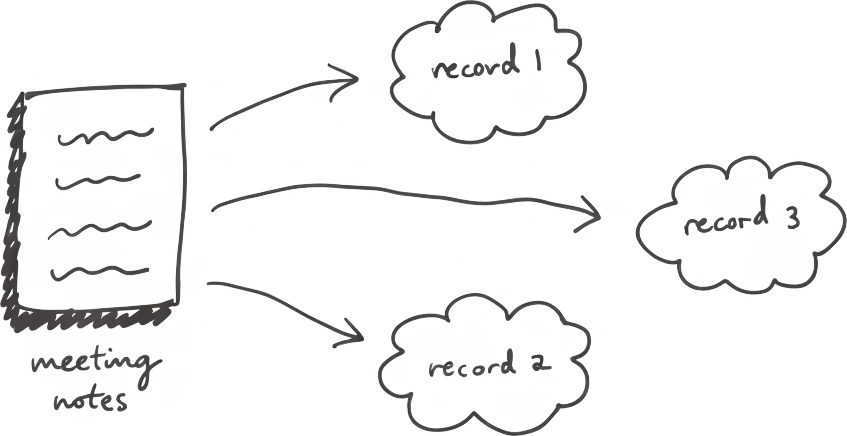
Diese Anleitung zeigt Ihnen, wie Sie AI CRM Concierge so einrichten, dass Meeting-Daten in die richtigen Salesforce-Objekte — Account, Contact, Event, Task und Note — mit genau den Feldern übertragen werden, die Ihr Team benötigt. Nach der Konfiguration aktualisiert jedes externe Meeting Salesforce ohne Aufwand für Ihre Vertriebsmitarbeiter. Ihre Vertriebspipeline bleibt sauber. Vertriebsmitarbeiter hören auf, nach Gesprächen manuell Notizen zu tippen.
Für wen ist das gedacht
RevOps-Manager und Sales-Operations-Verantwortliche, die für die Salesforce-Datenqualität zuständig sind und ein sauberes CRM wollen, ohne Vertriebsmitarbeiter ständig um Aktualisierungen bitten zu müssen.
Voraussetzungen
- Administratorzugang zu Ihrem Demodesk-Arbeitsbereich
- Salesforce unter Integrationen verbunden (mit Schreibzugriff auf die Objekte, die Sie synchronisieren möchten)
- Eine klare Liste der Salesforce-Felder, die pro Objekt automatisch befüllt werden sollen
- Mindestens ein aufgezeichnetes Meeting zum Testen der Feldzuordnungen
Schritte
1. Magic Mode deaktivieren
Öffnen Sie Agents > Automations > AI CRM Concierge und schalten Sie den Magic Mode aus.
Magic Mode erkennt automatisch, welche CRM-Felder basierend auf dem Gespräch befüllt werden sollen. Er funktioniert direkt nach der Einrichtung gut, aber wenn Sie die explizite Kontrolle darüber haben möchten, welche Salesforce-Felder aktualisiert werden — und welche nicht —, deaktivieren Sie ihn, bevor Sie die objektspezifischen Regeln konfigurieren. Mit deaktiviertem Magic Mode entscheiden Sie über jedes Feld, das synchronisiert wird.
2. Salesforce-Objekte auswählen
Wählen Sie in derselben Ansicht aus, welche Salesforce-Objekte AI CRM Concierge aktualisieren soll:
- Account — unternehmensweite Daten (Branche, Mitarbeiterzahl, Anwendungsfall)
- Contact — personenbezogene Daten (Rolle, Entscheidungsbefugnis, genannte Herausforderungen)
- Event — das Meeting selbst, als Aktivität protokolliert
- Task — im Gespräch erkannte Folgeaktionen
- Note — die KI-generierte Gesprächszusammenfassung, dem richtigen Datensatz zugeordnet
Aktivieren Sie jedes Objekt, das berücksichtigt werden soll. Wenn Ihr Team Folgeaktionen manuell erfasst, überspringen Sie Task.
3. Felder pro Objekt konfigurieren
Wählen Sie für jedes aktivierte Objekt die spezifischen Salesforce-Felder aus, die AI CRM Concierge befüllen soll.
Für Account:
- Branche
- Mitarbeiterzahl
- Aktuell verwendete Tools
- Primärer Anwendungsfall
Für Contact:
- Rolle / Senioritätsstufe
- Entscheidungsbefugnis
- Besprochene Herausforderungen
Ordnen Sie jedes Feld einer Quelle zu: Die KI extrahiert den Wert aus der Gesprächstranskription, oder Sie können einen statischen Wert oder eine Regel definieren. Aktivieren Sie nur Felder, die die KI zuverlässig aus einem Vertriebsgespräch ableiten kann. Lassen Sie geschlossene Felder, die der Vertriebsmitarbeiter manuell eingibt, außen vor — die Deal-Phase ist eine Ermessensentscheidung, die der Vertriebsmitarbeiter selbst treffen sollte, keine KI-Ableitung.
4. Synchronisierungs-Trigger festlegen
Entscheiden Sie, wann AI CRM Concierge Daten an Salesforce überträgt:
- Auto-Sync — Daten werden nach Ende des Meetings und Erstellung der KI-Zusammenfassung automatisch an Salesforce übertragen. Kein Aufwand für Vertriebsmitarbeiter.
- Manueller Sync — der Vertriebsmitarbeiter prüft die vorgeschlagenen Aktualisierungen in der Demodesk-Meeting-Ansicht, korrigiert ungenaue Angaben und genehmigt die Übertragung. Besser geeignet für Teams, die neu in der KI-gestützten CRM-Befüllung sind, oder für Teams mit strengen Data-Governance-Anforderungen.
Die meisten Teams starten in den ersten zwei Wochen mit manuellem Sync, um Vertrauen in die Feldzuordnungen aufzubauen, und wechseln dann zu Auto-Sync, sobald die Genauigkeit validiert wurde.
5. Bedingungen für die Meeting-Zielgruppe festlegen
Beschränken Sie die Synchronisierung auf die richtigen Meetings. Legen Sie die Zielgruppenbedingung auf ausschließlich externe Teilnehmer fest.
Dadurch wird verhindert, dass interne Meetings — 1:1s, Standups, Pipeline-Reviews — Salesforce mit überflüssigen Daten belasten. Nur Meetings mit mindestens einer externen E-Mail-Domain lösen die Synchronisierung aus.
Fügen Sie anschließend weitere Bedingungen hinzu:
- Nur Meetings, die mit einer bestehenden Salesforce-Opportunity verknüpft sind
- Nur Meetings bestimmter Teams oder Nutzer
6. Feldzuordnungen vor der Synchronisierung prüfen
Bevor AI CRM Concierge Daten an Salesforce überträgt, sieht der Vertriebsmitarbeiter eine Vorschau in der Meeting-Ansicht: alle Felder, die die KI aktualisieren möchte, mit dem extrahierten Wert und der entsprechenden Quellzeile aus der Transkription.
Der Vertriebsmitarbeiter kann:
- Alle vorgeschlagenen Aktualisierungen akzeptieren
- Beliebige Werte über den KI-Chat bearbeiten (z. B. „Branche auf Fertigung ändern“)
- Bestimmte Felder ablehnen
- Die finale Übertragung genehmigen
Dieser Prüfschritt ist standardmäßig aktiviert. Sobald Ihr Team den Zuordnungen vertraut, können Sie ihn pro Objekt deaktivieren. Die meisten RevOps-Teams behalten die Prüfung für Account und Contact bei und überspringen sie für Event und Note.
7. Vor dem Rollout mit einem Meeting testen
Führen Sie ein echtes externes Meeting mit der konfigurierten Einrichtung durch. Öffnen Sie es in Demodesk, prüfen Sie die vorgeschlagenen CRM-Aktualisierungen und überprüfen Sie anschließend Salesforce nach der Synchronisierung, um zu bestätigen, dass die Felder korrekt befüllt wurden. Passen Sie die Zuordnungen an, bevor Sie die Konfiguration für das gesamte Team aktivieren.
Tipps
- Beginnen Sie mit 3–5 hochwertigen Feldern pro Objekt. Belegen Sie zunächst die Genauigkeit bei einer kleinen Auswahl, und erweitern Sie diese dann schrittweise.
- Lassen Sie die Deal-Phase manuell. Nehmen Sie sie nicht in den Auto-Sync auf. Der Vertriebsmitarbeiter trifft diese Entscheidung selbst.
- Nutzen Sie den KI-Chat, um Werte vor der Synchronisierung zu korrigieren. Vertriebsmitarbeiter können beispielsweise sagen „Anwendungsfall auf internationale Expansion ändern“, und die KI aktualisiert das Feld vor der Übertragung.
- Führen Sie im ersten Monat wöchentliche Audits durch. Ziehen Sie eine Stichprobe synchronisierter Datensätze und vergleichen Sie diese mit der Transkription. Passen Sie Zuordnungen an, bei denen die KI regelmäßig Fehler macht.
- Konfigurieren Sie die Aufzeichnungsaufbewahrung entsprechend Ihrer Betriebsvereinbarung. AI CRM Concierge benötigt die Transkription zum Befüllen der Felder, aber Aufzeichnungen können nach dem Sync gelöscht werden. Setzen Sie die Aufbewahrungsdauer auf 12 Stunden mit Lesezeichen-Ausnahmen für Coaching-Reviews.
Verwandte Skills und Agents
- AI Assistant — erstellt die Gesprächszusammenfassung, die AI CRM Concierge als Quelle für Notes verwendet
- AI Coach — bewertet Gespräche anhand Ihrer Methode; ergänzt sich gut mit der Contact-Feldzuordnung (z. B. MEDDIC-Champion-Identifikation)
- Marketplace — entdecken Sie Salesforce-spezifische Skills unter marketplace.demodesk.ai