
So richten Sie Demodesk mit Microsoft Outlook, Teams und HubSpot für ein deutsches SaaS-Vertriebsteam ein
Schritt-für-Schritt-Anleitung zur Konfiguration von Demodesk für deutsche SaaS-Vertriebsteams: Outlook-Admin-Genehmigung, HubSpot-Synchronisierung, SPICED-Automatisierung und DSGVO-konforme Aufzeichnungseinstellungen.

Was und warum
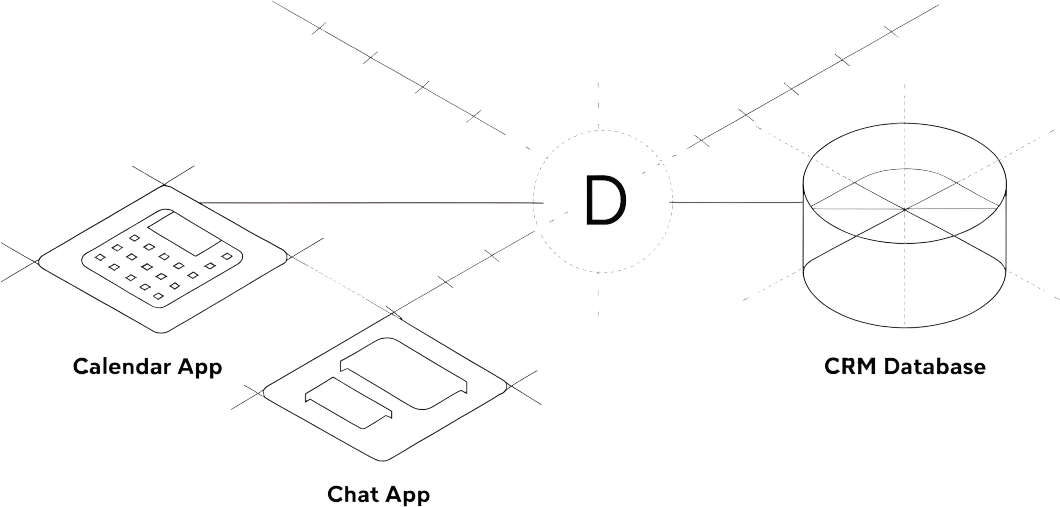
Diese Anleitung führt Sie durch die Einrichtung von Demodesk für ein deutsches SaaS-Vertriebsteam, das Microsoft Outlook, Teams und HubSpot nutzt. Sie erfahren alles über die Admin-Genehmigung, Team-Rollen, Aufzeichnungseinstellungen, HubSpot-Synchronisierung und Automatisierungsregeln, die das SPICED-Framework auf jedes externe Meeting anwenden – damit Ihre Vertriebsmitarbeiter keine manuellen Notizen mehr machen müssen und HubSpot sich selbst befüllt.
Für wen ist das gedacht
Verantwortliche für Sales Operations und Admins bei SaaS-Unternehmen mit 20–200 Mitarbeitenden in der DACH-Region, die Microsoft 365 und HubSpot einsetzen und Demodesk in weniger als einer Stunde für das gesamte Team live schalten möchten.
Voraussetzungen
- Microsoft 365-Administratorkonto mit der Berechtigung, Drittanbieter-Apps zu genehmigen
- HubSpot-Administratorkonto (Enterprise oder Sales Hub Pro empfohlen)
- Liste der E-Mail-Adressen der Teammitglieder, gruppiert nach Funktion (Sales, Partner Management, CS)
- Interne Abstimmung, wer Zugriff auf wessen Aufzeichnungen haben soll (siehe Schritt 2)
- Freigabe durch Betriebsrat oder Datenschutzbeauftragten für Aufzeichnungs- und Einwilligungs-Workflow (vor dem Rollout empfohlen)
Schritte
1. Demodesk in Microsoft Outlook genehmigen (nur Admin)
Melden Sie sich mit einem Microsoft 365-Administratorkonto bei Demodesk an und genehmigen Sie die App-Berechtigungen, wenn Sie dazu aufgefordert werden. Dieser Schritt ist einmalig – sobald die Genehmigung erteilt wurde, kann jede Nutzerin und jeder Nutzer in Ihrem Tenant den Kalender verbinden, ohne eine separate IT-Genehmigung einholen zu müssen.
Tipp: Sie können die Genehmigung mit einem dedizierten Administratorkonto erteilen und sich anschließend als normale Nutzerin bzw. normaler Nutzer einladen. Beide Konten erscheinen dann separat in Demodesk.
2. Teammitglieder hinzufügen und rollenbasierte Zugriffsrechte vergeben
Navigieren Sie in der linken Seitenleiste zu Team members und laden Sie Nutzende per E-Mail-Adresse ein. Demodesk bietet drei Berechtigungsstufen:
- User – sieht nur die eigenen Aufzeichnungen
- Manager – sieht die Aufzeichnungen des eigenen Teams
- Administrator – sieht alle Aufzeichnungen im gesamten Unternehmen
Für die meisten deutschen SaaS-Teams empfiehlt sich folgendes Vorgehen: Beginnen Sie mit User für alle, und stufen Sie Vertriebsleiter und RevOps-Verantwortliche auf Manager oder Admin hoch, sobald Sie die interne Zugriffsrichtlinie mit Ihrem Betriebsrat abgestimmt haben.
Weisen Sie Nutzende Groups zu (z. B. Sales, Partner Management, Customer Success). Groups steuern später Automatisierungsregeln – sorgen Sie daher jetzt für eine korrekte Zuteilung.
3. Branding und Verhalten des Notetakers konfigurieren
Navigieren Sie in der linken Seitenleiste zu Recording & AI.
- Name des Notetakers: Standardmäßig wird der Vorname der gastgebenden Person verwendet (z. B. „Selinas Notetaker“). Ersetzen Sie diesen durch einen unternehmenseigenen Namen.
- Logo: Laden Sie Ihr Unternehmenslogo hoch, damit der Notetaker gegenüber externen Interessenten mit Ihrem Branding erscheint.
- Einwilligungshinweis: Passen Sie den auf dem Bildschirm angezeigten Text an, der erklärt, warum der Notetaker anwesend ist. Für DACH-Zielgruppen empfehlen wir: „Dieses Meeting wird zur Erstellung automatischer Notizen aufgezeichnet. Sie können der Aufzeichnung jederzeit widersprechen.“
Hinweis: Der Hinweis „Powered by Demodesk“ erscheint während der kostenlosen Testphase. Bei kostenpflichtigen Tarifen mit aktiviertem Custom Branding kann er entfernt werden.
4. Aufzeichnungseinstellungen festlegen (nur externe Meetings, ab 2 Minuten)
Scrollen Sie weiterhin unter Recording & AI zu den Aufzeichnungsregeln:
- Meeting-Typ: Wählen Sie Online meetings only, wenn Sie Demodesk noch nicht für Telefonanrufe nutzen. Die Anruffunktion kann später aktiviert werden.
- Mindestdauer: Behalten Sie den Standardwert von 2 Minuten bei. Nicht erschienene Teilnehmende und kurzfristige Terminverschiebungen werden so weder transkribiert noch erfasst.
- Nur externe Meetings: Aktivieren Sie diese Option, damit interne Syncs und 1:1-Meetings ausgeschlossen werden. Alle Personen mit einer Adresse Ihrer E-Mail-Domain (z. B.
@zep.de) gelten als intern. Fügen Sie weitere eigene Domains hinzu, falls Ihr Unternehmen mehrere verwendet.
Diese Kombination – extern, ab 2 Minuten – ist die sicherste Standardeinstellung für DSGVO-bewusste deutsche Teams. Interne Gespräche bleiben privat, kurze Anrufe verstopfen nicht Ihre Datenverwaltung, und jeder externe Touchpoint wird erfasst.
5. Internen Zugriff und Aufbewahrungszeitraum konfigurieren
Legen Sie unter Internal access fest, wer im Unternehmen Aufzeichnungen einsehen darf. Für deutsche Teams empfehlen wir: Host, Manager und Admin – dies entspricht dem Prinzip der Kenntnisnahme auf Notwendigkeitsbasis, das die meisten Betriebsräte erwarten.
Legen Sie unter Storage & retention Ihren Aufbewahrungszeitraum fest. Die Optionen reichen von 12 Stunden bis zu 1 Jahr. 90 Tage sind eine ausgewogene Wahl zwischen Coaching-Nutzen und Datensparsamkeit. Mit Lesezeichen versehene Aufzeichnungen sind von der automatischen Löschung ausgenommen, sodass Führungskräfte wertvolle Gespräche für langfristige Coachingzwecke markieren können.
6. HubSpot auf Unternehmensebene verbinden
Navigieren Sie zu Integrations > HubSpot und stellen Sie die Verbindung über ein HubSpot-Administratorkonto her. Durch die unternehmensweite Verbindung werden die Meetings aller Vertriebsmitarbeitenden automatisch synchronisiert – ohne Einrichtung pro Lizenz.
Wählen Sie nach der Verbindung aus, welche HubSpot-Objekttypen Demodesk aktualisieren soll:
- Contacts – Zuordnung per E-Mail-Adresse
- Companies – Zuordnung per Domain
- Deals – automatische Erkennung anhand verknüpfter Contacts und Companies
Aktivieren Sie AI CRM Concierge, damit Demodesk benutzerdefinierte Felder (Deal-Phase, nächste Schritte, Entscheidungskriterien, voraussichtliches Abschlussdatum) befüllt – mit Vorschau vor der Übertragung. Vertriebsmitarbeitende prüfen und bearbeiten jeden Vorschlag im KI-Chat, bevor etwas mit HubSpot synchronisiert wird.
7. SPICED für alle externen Meetings per Automatisierung anwenden
Navigieren Sie zu Agents > Scorecards und erstellen Sie eine Scorecard auf Basis des SPICED-Frameworks (Situation, Pain, Impact, Critical Event, Decision).
Navigieren Sie anschließend zu Agents > Automations und erstellen Sie eine Regel:
- Auslöser: Alle externen Meetings
- Groups: Sales (oder „All users“, wenn Ihr gesamtes Team dasselbe Framework verwendet)
- Aktion: SPICED-Scorecard anwenden, KI-Zusammenfassung nach SPICED-Struktur generieren, Zusammenfassung in die HubSpot-Aktivitätszeitachse übertragen
Jedes externe Gespräch – unabhängig davon, wer es führt – wird nach demselben Schema bewertet und zusammengefasst. Führungskräfte coachen anhand eines einheitlichen Standards, und HubSpot-Aktivitäten werden in der SPICED-Sprache durchsuchbar.
8. CRM-Synchronisierung für Meeting-Zusammenfassungen konfigurieren
Ordnen Sie in den HubSpot-Integrationseinstellungen die Zusammenfassungsausgabe von Demodesk dem HubSpot-Objekt Meeting activity zu. Aktivieren Sie:
- KI-Zusammenfassung in Meeting-Notizen übertragen – die strukturierte SPICED-Zusammenfassung wird automatisch befüllt
- Follow-up Email-Entwurf in die Deal-Zeitachse übertragen – Vertriebsmitarbeitende sehen den Entwurf direkt neben dem Abschluss
- Deal-Felder aktualisieren – über AI CRM Concierge mit manueller Freigabe
9. Persönliche Einstellungen festlegen: Lobby-Verwaltung und Einwilligung
Jede Nutzerin und jeder Nutzer schließt die persönliche Einrichtung unter Settings > Personal ab:
- Lobby-Verwaltung: Legen Sie fest, ob der Notetaker sich selbst automatisch zulässt oder auf die Genehmigung der gastgebenden Person wartet. Bei Teams-Meetings, die von externen Parteien ausgerichtet werden, ist das Warten auf die Genehmigung die sicherste Option.
- Einwilligungs-Workflow: Aktivieren Sie die verbale Einwilligung zu Beginn des Meetings für deutschsprachige Interessenten. Demodesk erkennt die Einwilligungsaussage im Transkript und protokolliert sie.
- Sprache: Stellen Sie Deutsch für deutschsprachige Vertriebsmitarbeitende ein, damit Zusammenfassungen und Nachverfolgungen standardmäßig auf Deutsch generiert werden.
Tipps
- Weisen Sie Nutzende Groups zu, bevor Sie Automatisierungen erstellen. Automatisierungsregeln werden nach Group ausgelöst. Fünf Minuten für die Gruppenzuteilung sparen später eine Stunde Fehlersuche.
- Führen Sie SPICED in einer einzigen Automatisierung ein, nicht pro Vertriebsmitarbeitenden. Konsistenz im Team ist die Grundlage für skalierbares Coaching.
- Setzen Sie den Aufbewahrungszeitraum auf 90 Tage und setzen Sie Lesezeichen gezielt. Das entspricht dem Grundsatz der Datensparsamkeit und bewahrt gleichzeitig die Gespräche, gegen die Ihre Führungskräfte tatsächlich coachen.
- Holen Sie die Zustimmung des Betriebsrats zu Ihrem Einwilligungstext ein, bevor Sie live gehen. Demodesk liefert die Infrastruktur; die Formulierung sollte von Ihrem Datenschutzbeauftragten kommen.
- Testen Sie die HubSpot-Synchronisierung zunächst an einem einzelnen Abschluss. Stellen Sie sicher, dass die Zuordnung zu den benutzerdefinierten Feldern Ihres Teams passt, bevor Sie sie für alle aktivieren.
Verwandte Skills und Agents
- AI CRM Concierge — autonome HubSpot-Aktualisierungen mit manueller Prüfung
- AI Coach — SPICED, MEDDIC, BANT oder benutzerdefinierte KI-Bewertungsbögen
- AI Sales Assistant — Aufzeichnung, Transkription, Zusammenfassungen, Nachverfolgung
- Marketplace Agents — 30+ vorgefertigte Agents, darunter HubSpot Deal-Anreicherungen