
So richten Sie die automatische Auswahl von Bewertungsbögen und Skills nach Meeting-Typ in Demodesk ein
Richten Sie Automatisierungsregeln für AI Coach in Demodesk ein, damit bei jedem Gespräch automatisch die richtigen KI-Bewertungsbögen und Skills auf Basis des Meeting-Typs, der Benutzergruppe oder von Schlüsselwörtern angewendet werden.

Was und warum
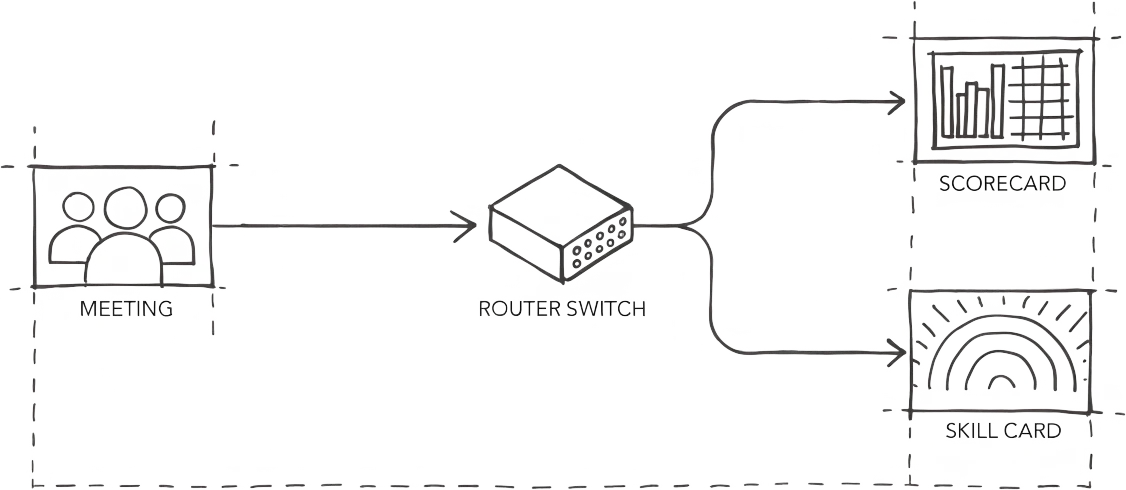
Demodesk AI Coach kann bei jedem Meeting automatisch die passenden KI-Bewertungsbögen und Coaching-Skills anwenden – basierend auf Benutzergruppe, Meeting-Typ oder Schlüsselwörtern im Meeting-Namen. Ein Discovery-Gespräch wird anhand Ihres Discovery-Bewertungsbogens bewertet. Eine Demo anhand Ihres Demo-Bewertungsbogens. Kein manueller Aufwand für Ihre Vertriebsmitarbeiter, keine Gespräche, die ohne Coaching durchrutschen.
Dies ist der Leitfaden für Vertriebsteams, die KI-Bewertungsbögen einsetzen möchten, die sich dem Gesprächstyp anpassen – statt eines generischen Templates pro Vertriebsmitarbeiter.
Für wen dieser Leitfaden gedacht ist
Vertriebsleiter, Sales Manager und Revenue Operations-Teams, die mehrere Vertriebsprozesse gleichzeitig betreiben – Discovery, Demo, Closing, Renewal –, und AI Coach so einrichten möchten, dass automatisch die richtige Methode für den richtigen Gesprächstyp angewendet wird.
Voraussetzungen
- Coaching & AI-Lizenz (59 EUR/Nutzer/Monat, 49 EUR jährlich)
- Admin-Zugang zu Demodesk
- Mindestens zwei erstellte KI-Bewertungsbögen (z. B. Discovery, Demo, Closing) – siehe Einrichten von KI-Bewertungsbögen
- Optional: konfigurierte Benutzergruppen, wenn Sie Regeln nach Team segmentieren möchten
- Optional: in Ihrem Kalender oder CRM konfigurierte Meeting-Typen, wenn Sie nach Typ auslösen möchten
Schritte
1. Automations-Einstellungen von AI Coach öffnen
Navigieren Sie in der oberen Navigation zu Agents und wählen Sie anschließend den Unter-Tab Automations. Suchen Sie in der Liste der Automations den Eintrag AI Coach und klicken Sie auf dessen Konfiguration.
2. Erste Automatisierungsregel erstellen
Klicken Sie auf Regel hinzufügen (oder Neue Regel). Jede Regel legt fest, für welche Meetings sie gilt und welche KI-Bewertungsbögen und Skills bei einem Treffer angewendet werden.
Regeln werden in absteigender Priorität ausgeführt. Die erste Regel, die auf ein Meeting zutrifft, wird angewendet. Platzieren Sie Ihre spezifischsten Regeln oben und Ihre Fallback-Regel unten.
3. Regelbedingungen festlegen
Es stehen drei Bedingungstypen zur Verfügung:
- Benutzergruppe – wendet die Regel nur auf Vertriebsmitarbeiter einer bestimmten Gruppe an (z. B. „New Business AEs“ vs. „Account Manager“)
- Meeting-Typ – gleicht den im Kalendereintrag oder CRM festgelegten Meeting-Typ ab (z. B. „Discovery“, „Demo“, „Closing“)
- Schlüsselwörter im Meeting-Namen – gleicht Wörter im Meeting-Titel ab (z. B. „Kickoff“, „QBR“, „Renewal“)
Bedingungen innerhalb einer Regel werden mit UND-Logik verknüpft. Beispiel: Benutzergruppe = „New Business AEs“ UND Meeting-Name enthält „Discovery“ wendet den Discovery-Bewertungsbogen an.
4. Bewertungsbogen und Skills mit der Regel verknüpfen
Wählen Sie für jede Regel:
- Bewertungsbogen – das Coaching-Framework, anhand dessen AI Coach bewertet (MEDDIC, BANT, Ihre eigene Discovery-Vorlage usw.)
- Skills – die spezifischen Coaching-Skills, die AI Coach für diesen Gesprächstyp auswertet (z. B. „Pain-Qualifizierung“, „Champion-Identifikation“, „Einwandbehandlung“)
Ein Demo-Gespräch wird nicht nach denselben Kriterien bewertet wie ein Discovery-Gespräch. Unterschiedliche Meeting-Typen erhalten unterschiedliche KI-Bewertungsbögen.
5. Fallback-Regel hinzufügen
Erstellen Sie am Ende der Prioritätsliste eine abschließende Regel ohne Bedingungen. Jedes Meeting, das auf keine der darüber liegenden Regeln zutrifft, erhält diesen Bewertungsbogen.
Ein gängiges Muster: Setzen Sie Ihre Fallback-Regel auf einen allgemeinen Discovery-Bewertungsbogen mit grundlegenden Skills – Rapport-Aufbau, Pain-Qualifizierung, nächste Schritte. So wird jedes Gespräch gecoacht, auch wenn der Meeting-Typ nicht getaggt ist.
6. Spracherkennung konfigurieren
Aktivieren Sie in den Spracheinstellungen von AI Coach die Option Sprache aus Transkription erkennen. AI Coach liest die Transkription und wendet automatisch die passende Sprachversion Ihres Bewertungsbogens an – basierend auf der gesprochenen Sprache im Gespräch, nicht auf dem in der Benutzereinstellung hinterlegten Sprachprofil. Besonders nützlich für Teams, die aus demselben Vertriebsteam heraus im DACH-Raum, in Frankreich und auf englischsprachigen Märkten tätig sind.
7. Regeln nach Priorität sortieren
Ordnen Sie die Regeln per Drag-and-Drop in die richtige Reihenfolge. Oben = höchste Priorität. Jedes Meeting wird von oben nach unten ausgewertet – die erste zutreffende Regel gewinnt.
Empfohlene Reihenfolge:
- Spezifischste Regeln (Benutzergruppe + Meeting-Typ + Schlüsselwort)
- Meeting-Typ- oder Schlüsselwort-Regeln
- Benutzergruppen-Regeln
- Fallback-Regel (keine Bedingungen)
8. Speichern und testen
Speichern Sie die Konfiguration. Buchen Sie ein Meeting, das einer Ihrer Regeln entspricht, zeichnen Sie es auf, und prüfen Sie, ob AI Coach den richtigen Bewertungsbogen angewendet hat. Wiederholen Sie dies für jede Regel, um sicherzustellen, dass die Prioritätsreihenfolge wie erwartet funktioniert.
Tipps
- Beginnen Sie mit drei Regeln, nicht dreißig. Discovery, Demo und ein Fallback decken 80 % der gängigen Vertriebsteams ab. Ergänzen Sie weitere Regeln, sobald Sie Lücken in den Coaching-Berichten entdecken.
- Nutzen Sie Schlüsselwörter als Sicherheitsnetz. Selbst wenn Vertriebsmitarbeiter vergessen, den Meeting-Typ zu taggen, löst „Demo“ oder „Discovery“ im Meeting-Titel die richtige Regel aus.
- Segmentieren Sie nach Benutzergruppe bei Teams mit mehreren Vertriebsprozessen. Wenn Ihre AEs und CSMs Demodesk gemeinsam nutzen, aber unterschiedlich verkaufen, platzieren Sie die Benutzergruppe ganz oben in Ihrem Bedingungsstapel.
- Überprüfen Sie die Fallback-Regel quartalsweise. Wenn sie in mehr als 30 % der Fälle greift, sind Ihre spezifischen Regeln zu eng definiert – oder Ihre Vertriebsmitarbeiter taggen Meetings nicht konsequent.
- Kombinieren Sie dies mit Custom Skills aus dem Marketplace. Installieren Sie Skills wie MEDDIC-Qualifizierung oder Challenger-Einwandbehandlung aus dem Demodesk Marketplace und verknüpfen Sie sie mit der passenden Regel.
Verwandte Skills und Agents
- AI Coach Produktseite
- Marketplace: Coaching Skills und KI-Bewertungsbögen
- AI Sales Assistant – ergänzt AI Coach um KI-Zusammenfassungen nach Meeting-Typ
- Lösungen: Sales Manager