
So richten Sie automatisiertes Meeting-Prep mit Power BI und Dynamics in Demodesk ein
Erstellen Sie einen AI Crew-Agenten, der Kalender, Transkriptionen, Dynamics-CRM-Notizen und Power BI-Daten in automatisierten Meeting-Prep-Zusammenfassungen für Außendienstmitarbeiter zusammenführt.

Was und warum
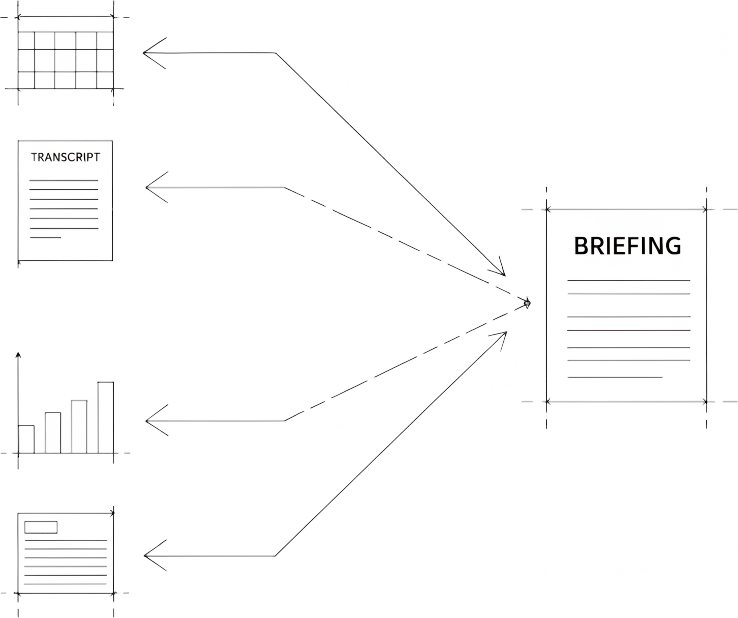
Diese Anleitung führt Sie durch die Erstellung eines individuellen AI Crew-Agenten, der Ihre Außendienstmitarbeiter automatisch auf externe Meetings vorbereitet. Der Agent ruft die heutigen Kalendertermine ab, durchsucht vergangene Gesprächstranskriptionen, fragt Kundennotizen aus Microsoft Dynamics ab und ergänzt diese um Umsatzdaten aus Power BI – und liefert dann eine einzige Vorbereitungsübersicht, bevor der Vertriebsmitarbeiter das Meeting betritt.
Vertriebsmitarbeiter verbringen keine 30+ Minuten mehr pro Besuch damit, sich durch CRM-Tabs und Dashboards zu arbeiten. Eine Zusammenfassung, ein Klick, eine verlässliche Informationsquelle.
Für wen ist das gedacht
Vertriebsteams im Außendienst, die Microsoft Dynamics 365 und Power BI einsetzen und ihren Vertriebsmitarbeitern unterwegs eine optimale Vorbereitung ermöglichen möchten, ohne zusätzlichen Verwaltungsaufwand zu erzeugen.
Voraussetzungen
- Demodesk Coaching & AI-Plan (jede Stufe mit AI Crew-Zugang)
- Microsoft Dynamics 365 als CRM verbunden
- Power BI-Arbeitsbereich mit den Berichten, die der Agent abfragen soll
- Outlook- oder Office 365-Kalender mit Demodesk verbunden
- Mindestens 30 Tage aufgezeichnete Gespräche in Demodesk, damit der Agent über ausreichend Transkriptionshistorie für die Suche verfügt
- Administratorzugang zur Konfiguration von Integrationen in den Demodesk-Einstellungen
Schritte
- Dynamics 365 mit Demodesk verbinden — Gehen Sie zu Einstellungen > Integrationen > CRM und wählen Sie Microsoft Dynamics. Ordnen Sie Ihre Account-, Kontakt- und Opportunity-Objekte zu, damit der Agent Kundennotizen abrufen kann. Überprüfen Sie die Verbindung, indem Sie ein beliebiges vergangenes Meeting in Demodesk öffnen und bestätigen, dass der Dynamics-Account im rechten Seitenbereich angezeigt wird.
- Power BI als Datenquelle verbinden — Fügen Sie unter Einstellungen > Integrationen Power BI hinzu. Authentifizieren Sie sich mit dem Arbeitsbereich, der Ihre Umsatz- und Kundenberichte enthält. Wenn Power BI nicht in der nativen Integrationsliste erscheint, verwenden Sie die öffentliche API oder Make, um die benötigten Berichte als Endpunkte verfügbar zu machen, die der Agent abfragen kann.
- Den Agenten in AI Crew erstellen — Öffnen Sie die Home-Seitenleiste, erweitern Sie AI Crew und klicken Sie auf +, um Add to your Crew zu öffnen. Wählen Sie Build a custom agent.
- Die Aufgabe in natürlicher Sprache beschreiben — Beschreiben Sie im AI Agent Builder, was Sie möchten: „Prüfe jeden Werktag morgens um 6 Uhr meine externen Meetings für den Tag. Rufe für jedes Meeting den Account aus Dynamics ab, durchsuche die Demodesk-Transkriptionen der letzten drei Gespräche mit diesem Account, frage den Kunden-Umsatzbericht in Power BI ab und erstelle eine einseitige Vorbereitungsübersicht mit: offenen Aufgaben, KI-Zusammenfassung des letzten Gesprächs, aktuellem Umsatz und Pipeline sowie empfohlenen Gesprächspunkten.“ Der AI Agent Builder liest diese Beschreibung und richtet die Verbindungen automatisch ein.
- Die vier Tools mit dem Agenten verbinden — Vergewissern Sie sich, dass der Agent Zugriff auf folgende Quellen hat: Kalender (Outlook), Demodesk Meetings (für Transkriptionen), Microsoft Dynamics (für Account-Notizen und Aufgaben) und Power BI (für Umsatzdaten). Der Builder zeigt jede Verbindung mit einem grünen Häkchen an, sobald die Authentifizierung erfolgt ist.
- Auslöser und Zeitplan festlegen — Wählen Sie Geplanter Durchlauf und legen Sie die Uhrzeit fest. Für Außendienstmitarbeiter, die ihren Tag im Auto beginnen, sorgt eine Lieferung um 6:00 Uhr Ortszeit dafür, dass die Übersicht vor der Abfahrt bereitsteht. Sie können auch Auslöser bei Kalenderereignis einstellen, sodass die Übersicht 60 Minuten vor jedem externen Meeting generiert wird.
- Zustellungsart der Übersicht wählen — Wählen Sie eine Option oder kombinieren Sie mehrere: E-Mail an den Vertriebsmitarbeiter, Push-Benachrichtigung in der Demodesk Mobile App oder Teams-Nachricht. Für Außendienstmitarbeiter erzielt die Push-Benachrichtigung der Mobile App die höchste Akzeptanz – einmal tippen, Übersicht öffnen, kein Laptop erforderlich.
- Die Einzelklick-Abfrageschnittstelle hinzufügen — Aktivieren Sie in den Agenteneinstellungen Ask the agent. Dadurch erhält der Vertriebsmitarbeiter auf Mobilgerät und Desktop ein Chat-Feld, in das er Fragen wie „Was haben wir beim letzten Mal mit Müller besprochen?“ eingeben oder sprechen kann – und eine Antwort erhält, die aus denselben Dynamics-, Transkriptions- und Power BI-Quellen gespeist wird. Kein Öffnen mehrerer Tabs erforderlich.
- Einen Test mit einem Vertriebsmitarbeiter durchführen — Weisen Sie den Agenten einem erfahrenen Außendienstmitarbeiter zu. Lassen Sie ihn eine vollständige Vertriebswoche lang laufen. Prüfen Sie, ob der Inhalt der Übersicht dem entspricht, was der Vertriebsmitarbeiter manuell vorbereitet hätte. Passen Sie den Prompt im AI Agent Builder an, falls bestimmte Datenpunkte fehlen.
- Im gesamten Team ausrollen — Sobald die Übersicht präzise ist, teilen Sie den Agenten über AI Crew > Share mit dem gesamten Außendienstteam. Jeder Vertriebsmitarbeiter übernimmt dieselbe Logik, sieht jedoch seinen eigenen Kalender, seine eigenen Accounts und seine eigenen Power BI-Daten.
Tipps
- Beginnen Sie mit einem Meeting-Typ. Ein Vorbereitungsagent, der Erstkundenbesuche zuverlässig abdeckt, ist besser als einer, der jeden Meeting-Typ versucht zu unterstützen und dabei jeden nur halb richtig bearbeitet.
- Verwenden Sie benutzerdefinierten Wortschatz für Produktnamen. Fügen Sie unter Einstellungen > KI-Einstellungen Produktnamen, regionale Begriffe und Markennamen hinzu (bis zu 120 Zeichen), damit die Transkriptionssuche im Agenten diese korrekt erkennt.
- Wichtige Vorbereitungsübersichten als Lesezeichen speichern. Als Lesezeichen gespeicherte Aufzeichnungen und Berichte sind von der automatischen Löschung ausgenommen, sodass historisch nützliche Vorbereitungsübersichten für Coaching-Zwecke zugänglich bleiben.
- Mit der Demodesk Mobile App für Sprachaufnahmen kombinieren. Nach dem Meeting spricht der Vertriebsmitarbeiter Notizen in die App. Der nächste Agentendurchlauf nimmt diese Notizen auf und integriert sie in die nächste Vorbereitungsübersicht.
- Die Anzahl der Agentendurchläufe im Blick behalten. Jede geplante Übersicht verbraucht einen AI Crew-Durchlauf. Ein Team von 20 Vertriebsmitarbeitern mit täglichen Übersichten verbraucht ca. 400 Durchläufe pro Monat – innerhalb des Starter-Tarifs (1.000 Durchläufe inklusive). Bei hoher Auslösefrequenz kann ein Wechsel zum Growth-Tarif erforderlich werden (5.000 Durchläufe, 299 EUR/Monat).
Verwandte Skills und Agenten
- AI Sales Assistant – übernimmt die Meeting-Nachbereitung in diesem Workflow: Transkription, Zusammenfassungen, automatische CRM-Synchronisierung mit Dynamics
- AI CRM Concierge – hält Dynamics-Felder sauber und vollständig, mit menschlicher Freigabe im Loop, bevor Daten zurückgeschrieben werden
- Marketplace > Collections > Field Sales – durchsuchen Sie vorgefertigte Agenten für Gebietsplanung, Routenoptimierung und Besuchsberichte
- AI Agent Builder – das zentrale Tool zur Erstellung individueller autonomer Agenten wie dem in dieser Anleitung beschriebenen